
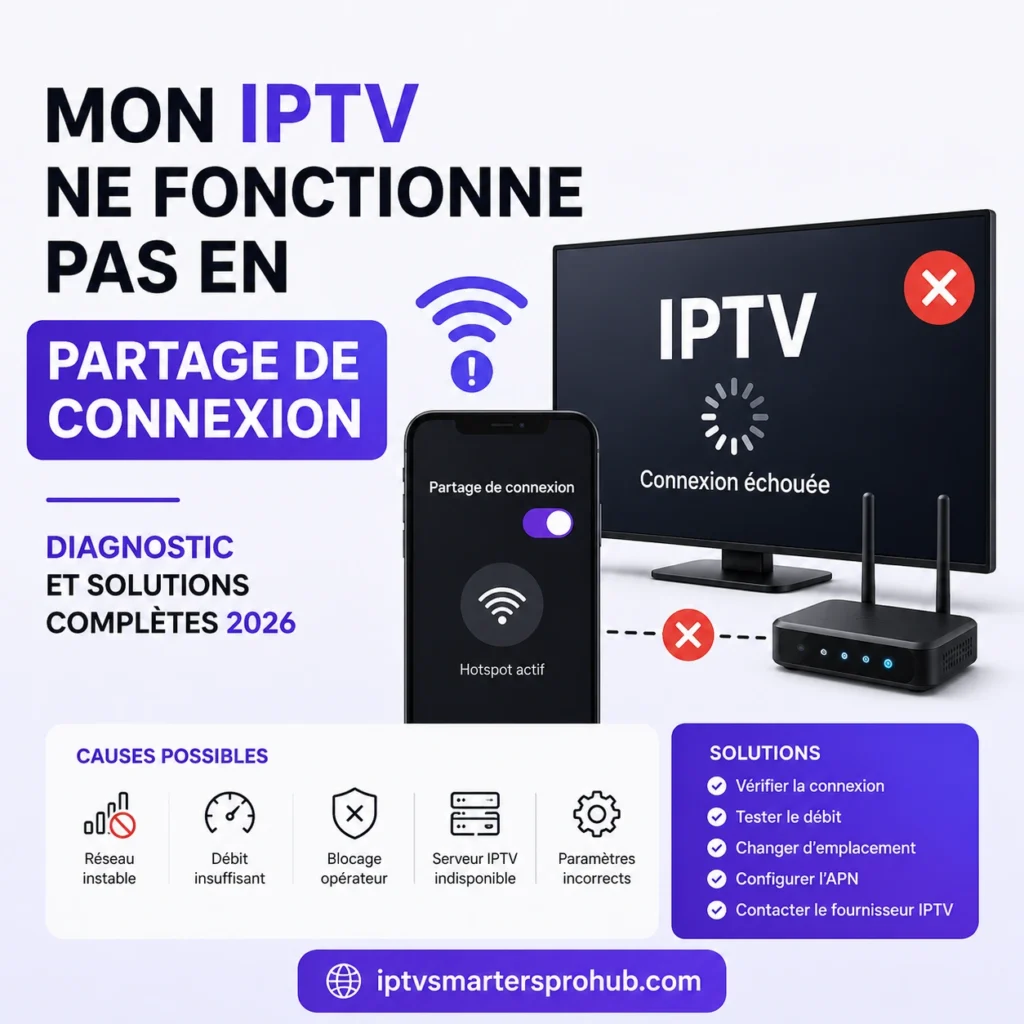

Tu es dans le train, au bureau, chez des amis, et ton IPTV qui tourne parfaitement à la maison affiche soit un écran noir, soit un buffering sans fin dès que tu passes en hotspot. C’est une des frustrations les plus courantes avec l’IPTV Smarters Pro, et elle a une explication technique précise : les opérateurs mobiles français détectent et brident activement le trafic de streaming en tethering. Dans la grande majorité des cas, la solution tient en deux manipulations (changer les DNS ou activer un VPN) et prend moins de 10 minutes. Je commence toujours par le diagnostic avant d’appliquer quoi que ce soit : ça évite de perdre du temps sur la mauvaise cause.
Pourquoi mon IPTV ne fonctionne pas en partage de connexion : les 4 causes principales ?
Ce problème se produit principalement à cause du bridage tethering imposé par les opérateurs mobiles français, d’un débit 4G ou 5G insuffisant, d’une mauvaise configuration du hotspot, ou du CGNAT qui masque l’adresse IP réelle derrière une IP partagée entre des milliers d’utilisateurs. Voici ce que chacune de ces causes produit comme symptôme visible.
Le tableau ci-dessous permet d’identifier la cause probable avant d’appliquer la bonne solution :
| Cause | Symptôme principal | Solution immédiate |
|---|---|---|
| Bridage tethering opérateur | IPTV fonctionne sur Wi-Fi maison mais jamais en hotspot | DNS alternatifs ou VPN |
| Débit 4G insuffisant ou forfait épuisé | Buffering constant, image qui pixelise, chaînes qui ne chargent pas | Vérifier le débit et le forfait data |
| Mauvaise config hotspot (bande 2,4 GHz, économiseur batterie, trop d’appareils) | Connexion instable, hotspot qui se coupe automatiquement | Optimiser les paramètres hotspot |
| CGNAT opérateur | La barre de chargement tourne longtemps puis l’image ne démarre jamais, même avec un bon signal 4G | VPN, ou demander une IP dédiée à l’opérateur |
Le CGNAT en termes simples : tous les grands opérateurs mobiles français (Orange, SFR, Free Mobile, Bouygues) utilisent le Carrier-Grade NAT, une technologie qui masque ton adresse IP réelle derrière une IP partagée entre des milliers d’autres abonnés. Certains serveurs IPTV détectent et bloquent ces IP partagées, ce qui explique pourquoi le flux ne démarre pas même avec un bon signal 4G.
Pour comprendre pourquoi l’IPTV fonctionne en Wi-Fi mais pas en 4G, notre article dédié détaille les différences techniques entre les deux types de connexion.
Comment diagnostiquer pourquoi mon IPTV ne fonctionne pas en partage de connexion en 3 étapes ?
Pour diagnostiquer rapidement pourquoi l’IPTV ne fonctionne pas en partage de connexion, teste d’abord le débit depuis l’appareil IPTV connecté au hotspot via l’outil de test de débit Speedtest : en dessous de 10 Mbps, c’est un problème de signal ou de forfait ; au-dessus et ça coupe quand même, c’est un blocage opérateur ou CGNAT.
L’arbre de diagnostic en 3 étapes :
- Teste le débit depuis l’appareil IPTV connecté au hotspot. Ouvre speedtest.net sur l’appareil en question (pas sur ton téléphone lui-même). Résultat en dessous de 10 Mbps : problème de signal 4G ou forfait data épuisé. Au-dessus de 10 Mbps et ça ne marche toujours pas : passe à l’étape 2.
- Change les DNS de l’appareil IPTV vers 1.1.1.1 (Cloudflare). Si l’IPTV se remet à fonctionner après ce changement, le problème venait des DNS de ton opérateur mobile qui filtraient les serveurs IPTV. Si ça ne change rien : passe à l’étape 3.
- Active un VPN sur l’appareil IPTV avec un serveur en France. Si l’IPTV fonctionne dès que le VPN est actif, c’est la confirmation d’un bridage tethering côté opérateur. Le VPN chiffre le trafic et l’opérateur ne peut plus identifier ni brider le flux IPTV.
Ce diagnostic en 3 étapes identifie la cause exacte en moins de 10 minutes. Ne saute pas les étapes : changer directement le VPN sans tester les DNS fait perdre du temps et de la bande passante, car les DNS seuls règlent le problème dans environ la moitié des cas. Je commence toujours par les DNS : c’est la manipulation la plus rapide et elle coûte zéro euro.
Comment corriger le bridage opérateur quand mon IPTV ne fonctionne pas en hotspot ?
Quand le bridage opérateur empêche l’IPTV de fonctionner en partage de connexion, la solution la plus rapide est de changer les DNS de l’appareil IPTV vers Cloudflare (1.1.1.1 et 1.0.0.1), puis d’activer un VPN si les DNS seuls ne suffisent pas.
En France, SFR est l’opérateur qui bride le plus agressivement le tethering vidéo d’après les retours de forums spécialisés (routeur4g.fr, Reddit r/france_iptv). Free Mobile est généralement le plus permissif. Orange et Bouygues se situent entre les deux selon les forfaits. Ces politiques évoluant régulièrement, la procédure DNS + VPN reste la seule solution universelle indépendante de l’opérateur.
Changer les DNS selon l’appareil :
Sur Android TV ou box Android : Paramètres > Réseau > Wi-Fi > appui long sur le réseau du hotspot > Modifier > Avancé > IP statique > DNS 1 : 1.1.1.1 / DNS 2 : 1.0.0.1.
Sur Firestick : Paramètres > Mon réseau Wi-Fi > sélectionne le réseau hotspot actuellement connecté > Options avancées > change le type IP de Automatique à Statique > renseigne DNS 1 : 1.1.1.1 / DNS 2 : 1.0.0.1. Conserve les autres champs (IP, passerelle, masque) avec les valeurs déjà affichées.
Sur PC Windows : Paramètres > Réseau > Wi-Fi > Propriétés > DNS manuel > 1.1.1.1 et 1.0.0.1.
Si les DNS ne suffisent pas, le VPN est la prochaine étape. L’autorité de régulation ARCEP rappelle que les opérateurs doivent respecter le principe de neutralité du net, mais le bridage tethering reste légalement possible dans certaines conditions contractuelles.
Si tu constates que ton prestataire IPTV actuel est particulièrement instable en mobilité (coupures fréquentes même sur Wi-Fi), c’est peut-être le moment d’en changer : certains prestataires proposent des serveurs mieux dimensionnés qui résistent mieux aux pics de charge. Pour acheter IPTV auprès d’un prestataire stable, vérifie que l’offre inclut le format Xtream Codes (plus stable que M3U en conditions réseau contraintes).
Activer un VPN sur l’appareil IPTV :
- Installe l’application VPN depuis le store de ton appareil (NordVPN, Surfshark et ProtonVPN sont tous disponibles sur Android TV et Fire TV).
- Connecte-toi à un serveur VPN situé en France pour éviter les problèmes de géolocalisation avec ton prestataire IPTV.
- Ouvre ton application IPTV et teste une chaîne.
- Si ça fonctionne avec le VPN : le bridage tethering est confirmé. Garde le VPN actif pendant tes sessions IPTV en hotspot.
Attention : le VPN ajoute un overhead de chiffrement qui réduit le débit disponible d’environ 10 à 20%. Si ton signal 4G est déjà juste (10-15 Mbps), le VPN peut dégrader la qualité. Dans ce cas, privilégie un serveur VPN proche géographiquement et teste avec un protocole léger (WireGuard plutôt qu’OpenVPN).
Si le VPN ne résout pas non plus le problème, la cause n’est pas le bridage mais le débit réel, qui peut être inférieur au résultat Speedtest en conditions réelles de streaming. Descends la qualité vidéo dans les paramètres de ton application IPTV (passe de 4K ou Full HD à HD ou SD) et reteste. Si ça se stabilise en SD, le signal 4G est simplement trop faible ou trop chargé dans ta zone à ce moment-là.
Comment optimiser le hotspot pour que l’IPTV fonctionne mieux en partage de connexion ?
Pour améliorer l’IPTV en partage de connexion sans toucher aux DNS ni au VPN, quatre réglages hotspot font une différence immédiate : changer la bande de 2,4 GHz à 5 GHz, limiter le hotspot à l’appareil IPTV uniquement, désactiver l’économiseur de batterie, et fermer les applications en arrière-plan sur le téléphone.
Pour bien installer IPTV Smarters Pro sur ton appareil avant d’optimiser la connexion hotspot, consulte notre guide complet d’installation.
- Passe le hotspot en 5 GHz. La bande 2,4 GHz est souvent surchargée dans les lieux publics (gares, centres commerciaux, bureaux) car des dizaines d’appareils l’utilisent simultanément. La bande 5 GHz offre un débit plus rapide et moins d’interférences, même si sa portée est légèrement inférieure. Sur Android : Paramètres > Point d’accès mobile > Bande Wi-Fi > 5 GHz.
- Limite le hotspot à un seul appareil. Chaque appareil supplémentaire connecté au hotspot divise la bande passante disponible. Si ton téléphone distribue de la data à 3 appareils en même temps, l’IPTV ne reçoit qu’un tiers du débit. Déconnecte tous les appareils sauf ton lecteur IPTV.
- Désactive l’économiseur de batterie. Sur Android, l’économiseur de batterie peut couper automatiquement le hotspot après quelques minutes sans activité détectée, ou réduire les performances réseau pour préserver la batterie. Désactive-le dans Paramètres > Batterie pendant tes sessions IPTV. Branche ton téléphone en charge simultanément.
- Ferme les applications en arrière-plan sur ton téléphone. Des dizaines d’applications se synchronisent silencieusement en arrière-plan (email, mises à jour, messageries) et consomment une partie de ta data mobile même quand tu ne t’en sers pas. Je ferme systématiquement tout avant de lancer un flux en hotspot.
Comment utiliser le tethering USB pour une connexion IPTV plus stable en hotspot ?
Le tethering USB est plus stable que le hotspot Wi-Fi pour l’IPTV car il élimine les interférences radio et offre une latence réduite : il suffit de connecter le téléphone à l’appareil via câble USB et d’activer le partage USB dans Paramètres > Connexions > Point d’accès mobile > Via USB.
Compatibilité selon l’appareil :
Sur une box Android (Mi Box, Mecool, Nvidia Shield) : connecte ton téléphone au port USB de la box via un câble USB. La box détecte automatiquement la connexion dans la plupart des cas. Si ce n’est pas le cas, va dans les paramètres réseau de la box et sélectionne USB comme source de connexion.
Sur un PC ou Mac : la connexion tethering USB est native : Windows et macOS détectent le téléphone branché et l’utilisent comme interface réseau. Aucune manipulation supplémentaire.
Sur un Firestick : le port USB du Firestick est dédié à l’alimentation électrique et ne supporte pas le tethering USB depuis un téléphone de façon native. Pour Firestick, reste sur le hotspot Wi-Fi en 5 GHz : c’est la meilleure option disponible. Si tu as impérativement besoin d’une connexion filaire, un adaptateur Ethernet (compatible Fire TV) te permettra de brancher directement un câble réseau ou d’utiliser une box 4G portable.
Pour les utilisateurs Bouygues Telecom, notre guide sur comment configurer IPTV sur box Bouygues peut compléter cette configuration réseau.
Mon IPTV consomme trop de data en hotspot : combien faut-il prévoir ?
En partage de connexion, l’IPTV consomme environ 1 à 1,5 Go par heure en HD et 4 à 7 Go par heure en 4K : un forfait de 20 Go dure donc environ 13 heures en HD ou seulement 3 à 5 heures en 4K, selon le codec utilisé par ton prestataire.
Le tableau ci-dessous calcule concrètement la durée de chaque qualité vidéo selon la taille du forfait, pour anticiper l’épuisement du data avant une coupure :
| Qualité vidéo | Consommation/heure | Forfait 10 Go | Forfait 20 Go | Forfait 50 Go |
|---|---|---|---|---|
| SD (480p) | ~0,7 Go/h | ~14h | ~28h | ~71h |
| HD (720p/1080p) | ~1 à 1,5 Go/h | ~7 à 10h | ~13 à 20h | ~33 à 50h |
| 4K (2160p) | ~4 à 7 Go/h | ~1,4 à 2,5h | ~3 à 5h | ~7 à 12h |
Pour réduire la consommation data en hotspot :
Dans IPTV Smarters Pro ou TiviMate, cherche les paramètres de qualité vidéo ou de résolution maximale et passe de 4K à HD, tu économises 70 à 80% de data avec une qualité encore très correcte sur un écran de téléphone ou de tablette. En déplacement, le SD ou le HD est largement suffisant et préserve ton forfait.
Pour comparer les offres d’abonnement IPTV selon leur stabilité et leur compatibilité mobile, notre comparatif est mis à jour régulièrement.
FAQ : Questions fréquentes sur l’IPTV en partage de connexion
Pourquoi l’IPTV ne fonctionne pas en partage de connexion ?
Les 4 causes principales sont le bridage tethering opérateur, un débit 4G insuffisant ou un forfait data épuisé, une mauvaise configuration du hotspot (bande 2,4 GHz, économiseur batterie), et le CGNAT qui bloque certains serveurs IPTV. Commence par tester le débit sur l’appareil connecté au hotspot pour identifier la cause. Si le débit est au-dessus de 10 Mbps mais que ça ne fonctionne toujours pas, le problème vient du bridage opérateur : change les DNS vers 1.1.1.1 en premier test, puis active un VPN si ça ne change rien.
Comment activer le tethering USB pour mon IPTV sur box Android ?
Connecte ton téléphone au port USB de la box Android, puis active le partage de connexion USB dans Paramètres > Connexions > Point d’accès mobile > Via USB. La box détecte généralement la connexion automatiquement. Pour Firestick, cette méthode ne fonctionne pas nativement : reste sur le hotspot Wi-Fi en 5 GHz.
Quel opérateur mobile bride le moins le tethering IPTV en France ?
D’après les retours de forums francophones, SFR est généralement le plus restrictif sur le tethering vidéo, Free Mobile le moins. Mais ces politiques changent selon les forfaits et les mises à jour réseau. Un VPN reste la solution universelle quel que soit l’opérateur.
Un VPN résout-il le problème d’IPTV en hotspot ?
Dans la grande majorité des cas de bridage tethering, oui. Le VPN chiffre le trafic et empêche l’opérateur de détecter et limiter les flux IPTV. Il réduit cependant le débit disponible de 10 à 20%. Privilégie NordVPN, Surfshark ou ProtonVPN avec le protocole WireGuard pour minimiser cet impact. Si le VPN ne règle pas le problème non plus, le débit réel est probablement insuffisant : réduis la qualité vidéo à HD dans l’application.
Combien de data consomme l’IPTV en HD par heure en hotspot ?
Environ 1 à 1,5 Go par heure en HD. En 4K, compte 4 à 7 Go par heure.
Mon IPTV fonctionne en Wi-Fi maison mais pas en hotspot : pourquoi ?
Bridage tethering opérateur. Ton opérateur mobile détecte que le trafic vidéo passe par le partage de connexion et l’étouffe. La connexion Wi-Fi de ta box internet n’est pas soumise à ces restrictions. Change les DNS de l’appareil IPTV vers 1.1.1.1 comme premier test.
Comment changer les DNS sur mon appareil IPTV en hotspot ?
Sur Android TV : Paramètres > Réseau > Wi-Fi > appui long sur le réseau hotspot > Modifier > Avancé > IP statique > DNS 1 : 1.1.1.1 / DNS 2 : 1.0.0.1. Sur Firestick : Paramètres > Mon réseau Wi-Fi > réseau connecté > Options avancées > IP statique > DNS 1 : 1.1.1.1 / DNS 2 : 1.0.0.1. Sur PC Windows : Paramètres > Réseau > Propriétés du Wi-Fi > DNS manuel. Pour un abonnement IPTV stable même en mobilité, choisis un prestataire avec des serveurs multi-localisations.
L’IPTV fonctionne-t-il en 3G ou faut-il obligatoirement la 4G ?
La 3G est insuffisante. Il faut obligatoirement la 4G ou la 5G avec au moins 3 barres de signal.
Une question sur cet article ?
Utilisez notre page contact en indiquant le titre de l'article et l'appareil concerné afin d'obtenir une réponse plus précise.