
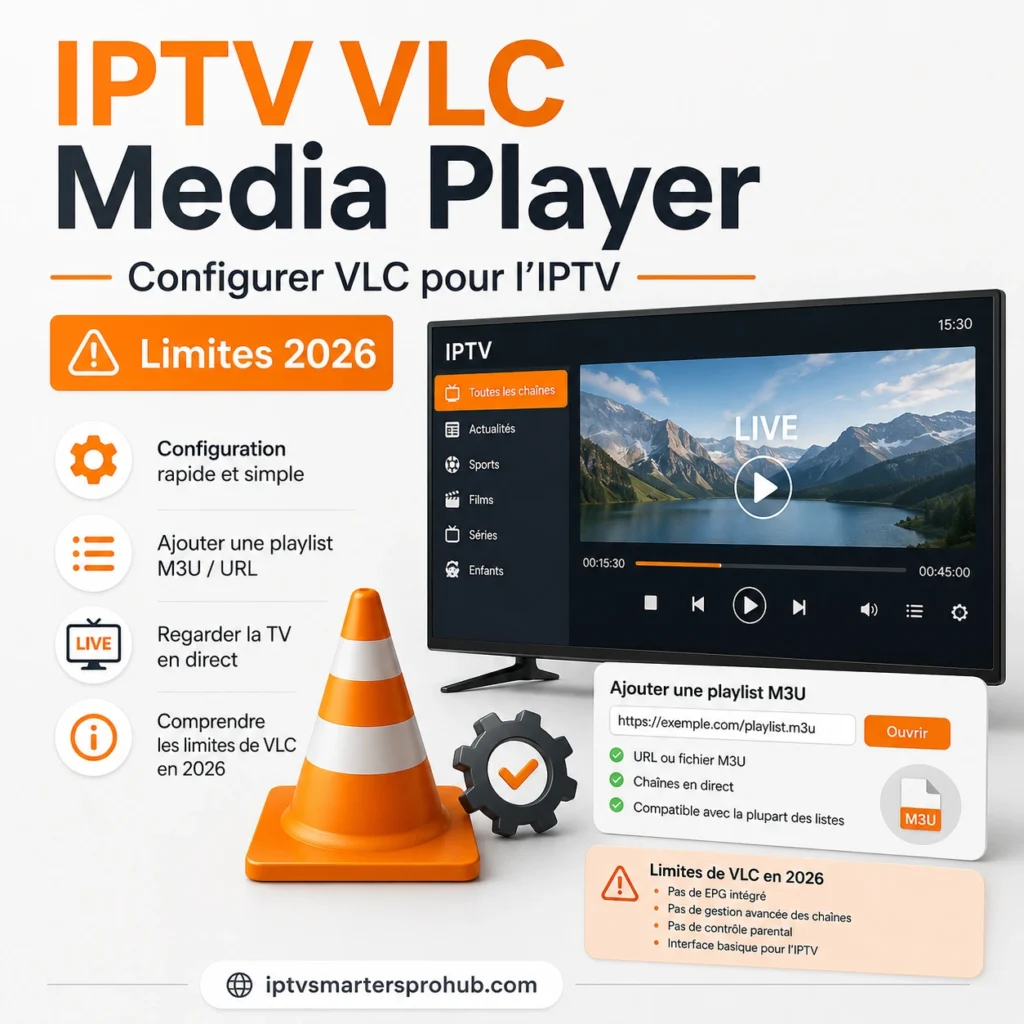

VLC Media Player lit les flux IPTV via une URL M3U en 3 clics : Média > Ouvrir un flux réseau > coller l’URL > Lire. VLC ne supporte pas les identifiants Xtream Codes et n’affiche pas de guide des programmes (EPG) : pour ces fonctionnalités, une application dédiée comme IPTV Smarters Pro est nécessaire.
VLC Media Player est le lecteur multimédia le plus installé au monde, disponible gratuitement sur toutes les plateformes. Je l’utilise régulièrement pour tester rapidement si une URL M3U fonctionne : c’est son vrai point fort, zéro configuration initiale, zéro compte à créer. VLC est l’outil idéal si tu es sur PC, que tu as déjà VLC installé, et que tu veux juste vérifier que tes codes fonctionnent avant d’installer quoi que ce soit d’autre. Mais pour regarder l’IPTV au quotidien avec un guide des programmes et une vraie interface TV, ses limites deviennent vite bloquantes. Je préfère le dire clairement ici plutôt qu’en bas de page. Ce guide explique les deux versants : comment configurer VLC correctement, et quand il vaut mieux passer à autre chose.
Comment utiliser IPTV VLC Media Player : ce qu’il faut savoir avant de commencer ?
Pour utiliser l’IPTV avec VLC Media Player, il faut une URL M3U fournie par ton prestataire. VLC ne supporte pas les identifiants Xtream Codes (URL serveur + username + password) : si c’est le seul format que ton prestataire propose, il faut construire l’URL M3U manuellement ou demander à ton prestataire de te la fournir.
La différence entre M3U et Xtream Codes :
Quand tu souscris un abonnement IPTV, tu reçois un email avec soit un lien M3U, soit des identifiants Xtream Codes, soit les deux.
L’URL M3U ressemble à : http://serveur.com/get.php?username=TON_USER&password=TON_PASS&type=m3u_plus. C’est un lien unique que tu colles directement dans VLC.
Les identifiants Xtream Codes arrivent en trois lignes séparées dans l’email : une URL de serveur, un nom d’utilisateur et un mot de passe. Ces trois éléments nécessitent une application compatible comme IPTV Smarters Pro ou TiviMate pour fonctionner. VLC ne sait pas les interpréter.
Construire l’URL M3U depuis tes identifiants Xtream Codes :
Si ton prestataire t’a fourni uniquement des identifiants Xtream Codes, tu peux construire l’URL M3U toi-même. La structure standard est : http://[URL_SERVEUR]/get.php?username=[USERNAME]&password=[PASSWORD]&type=m3u_plus. Remplace les crochets par tes identifiants exacts et teste le lien dans un navigateur web : si tu vois un fichier texte qui commence par #EXTM3U, le lien est valide et tu peux le coller dans VLC.
Pour aller plus loin, notre avis complet sur IPTV Smarters Pro détaille comment configurer l’application avec les mêmes identifiants M3U ou Xtream Codes.
Comment configurer IPTV sur VLC Media Player sur PC et Mac ?
Pour configurer l’IPTV sur VLC Media Player sur PC Windows, ouvre VLC, clique sur Média > Ouvrir un flux réseau (raccourci Ctrl+N), colle ton URL M3U dans le champ réseau et clique sur Lire. Sur Mac, le menu s’appelle Fichier et non Média.
Voici les étapes complètes pour PC Windows :
- Télécharge et installe VLC depuis le site officiel de VLC (videolan.org), c’est la seule source officielle et sûre.
- Ouvre VLC et clique sur Média dans la barre de menu en haut.
- Sélectionne Ouvrir un flux réseau (ou appuie sur Ctrl+N).
- Dans l’onglet Réseau, colle ton URL M3U dans le champ « Veuillez entrer une URL réseau ».
- Clique sur Lire. VLC charge ta liste de chaînes. Selon la taille de ta playlist, le chargement prend de 10 secondes à 2 minutes.
- Une fois chargée, ouvre la liste de lecture via Vue > Liste de lecture (ou Ctrl+L) pour voir toutes les chaînes. Tu peux filtrer par nom avec le champ de recherche en bas de la liste (commence à taper le nom de la chaîne).
- Double-clique sur une chaîne pour la lancer.
Sur Mac, le chemin est légèrement différent : clique sur Fichier > Ouvrir un flux réseau (Cmd+N). Le reste de la procédure est identique.
Ouvrir un fichier M3U téléchargé : si ton prestataire t’a envoyé un fichier .m3u à télécharger plutôt qu’une URL, va dans Média > Ouvrir un fichier (ou Ctrl+O sur Windows, Cmd+O sur Mac) et sélectionne le fichier. VLC charge la playlist de la même façon.
Comment installer et utiliser IPTV VLC Media Player sur Android et iPhone ?
Sur Android, VLC est disponible gratuitement sur le Google Play Store et lit les fichiers M3U via l’option flux réseau. Sur iPhone, VLC est disponible sur l’App Store mais l’interface IPTV y est encore plus limitée qu’en bureau, naviguer dans une playlist de 5 000 chaînes sans catégories ni recherche devient très vite fastidieux.
Pour utiliser IPTV Smarters Pro sur Android à la place de VLC, notre guide d’installation couvre Android, box Android et Firestick.
Configuration VLC pour l’IPTV sur Android :
- Installe VLC depuis le Google Play Store.
- Ouvre VLC et appuie sur l’icône menu (trois lignes en haut à gauche).
- Sélectionne Flux réseau.
- Colle ton URL M3U dans le champ et appuie sur Lire.
- La liste de chaînes charge dans la section « Navigateur » de VLC.
La limite principale sur mobile : VLC affiche toutes les chaînes en liste alphabétique plate, sans catégories (sport, cinéma, France, international), sans moteur de recherche efficace, et sans EPG. Trouver une chaîne spécifique dans une playlist de 3 000 entrées prend plusieurs minutes. Pour un usage quotidien sur Android, une application dédiée est bien plus pratique. VLC reste utile sur mobile pour vérifier ponctuellement qu’une URL M3U fonctionne.
Sur iPhone et iPad : VLC iOS est disponible sur l’App Store mais ne propose pas d’option « Flux réseau » directe dans l’interface principale. Il faut passer par Parcourir > Réseau ou utiliser la fonctionnalité de partage réseau local. L’expérience est encore plus limitée qu’Android. Sur iOS, GSE Smart IPTV ou Smarters Player Lite sont bien plus adaptés à l’IPTV.
Comment optimiser VLC Media Player pour l’IPTV : cache, décodage et qualité ?
Pour réduire le buffering IPTV dans VLC, augmente le cache réseau à 1 000 à 2 000 millisecondes dans Outils > Préférences > Entrées/Codecs, et active le décodage matériel pour soulager le processeur sur les flux 4K HEVC. Ces deux réglages règlent la grande majorité des problèmes de saccades et d’interruptions.
Pour acheter IPTV auprès d’un prestataire dont les serveurs sont stables, un bon signal de qualité commence du côté du prestataire : les réglages VLC ne compensent pas un serveur surchargé.
Le tableau ci-dessous résume les réglages d’optimisation par système d’exploitation :
| Réglage | Chemin | Valeur recommandée | Impact |
|---|---|---|---|
| Cache réseau | Outils > Préférences > Entrées/Codecs > Cache réseau | 1 000 à 2 000 ms | Réduit le buffering |
| Décodage matériel | Outils > Préférences > Entrées/Codecs > Décodage accéléré par le matériel | Activer | Réduit la charge CPU sur les flux 4K |
| Sortie vidéo (Windows) | Outils > Préférences > Vidéo > Sortie vidéo | Direct3D11 | Meilleure fluidité sur Windows 10/11 |
| Sortie vidéo (Mac) | Outils > Préférences > Vidéo > Sortie vidéo | OpenGL | Meilleure compatibilité sur macOS |
| Qualité flux | Choisir SD ou HD au lieu de 4K | Selon ta connexion | Si débit insuffisant (< 25 Mbps) |
Procédure complète pour accéder aux préférences avancées : dans VLC, va dans Outils > Préférences. En bas de la fenêtre, coche Tout au lieu de « Simple » pour afficher tous les réglages avancés. Navigue ensuite dans Entrées/Codecs pour trouver le cache réseau et le décodage matériel. Je commence toujours par cette étape avant de toucher à quoi que ce soit d’autre dans VLC.
Comment vérifier que le décodage matériel fonctionne : pendant la lecture d’un flux HD, ouvre Outils > Informations du codec (Ctrl+J). Si la ligne « Codec » indique « h264_d3d11va » sur Windows ou « h264_vda » sur Mac, le décodage matériel est actif. Si tu vois juste « h264 », le décodage est logiciel et ton CPU est sollicité à plein.
Quelles sont les limites de VLC Media Player pour l’IPTV ?
VLC Media Player a trois limites structurelles pour l’IPTV : pas de guide des programmes (EPG), pas de support Xtream Codes, et une liste de chaînes affichée en texte brut sans catégories ni recherche. Ce sont des choix de conception du projet VideoLAN : VLC est un lecteur multimédia universel, pas une application IPTV dédiée.
Le site officiel de l’ARCOM précise les critères d’un service IPTV légal en France, indépendamment du lecteur utilisé.
Limite 1 : Pas d’EPG. VLC ne propose aucune grille de programmes, aucune timeline par chaîne, aucun affichage du programme en cours ou à venir. Si tu veux savoir ce qui passe sur une chaîne, tu dois chercher l’information ailleurs. Les applications dédiées comme IPTV Smarters Pro intègrent l’EPG automatiquement depuis l’URL fournie par le prestataire.
Limite 2 : Pas de support Xtream Codes. VLC ne gère aucune authentification par login/password de type Xtream Codes. Pas d’accès à la VOD (films et séries), pas de Catch-up (replay des émissions passées), pas de gestion du compte. Pour accéder à ces fonctionnalités, il faut une application compatible.
Limite 3 : Interface plate et sans organisation. Une playlist IPTV de 5 000 chaînes s’affiche dans VLC comme une liste de texte brut dans l’ordre du fichier M3U, sans catégories, sans favoris persistants, sans recherche rapide. Trouver une chaîne spécifique prend beaucoup plus de temps que dans une application dédiée qui organise les chaînes par pays, par thème et par favoris.
Limite 4 : Aucune sauvegarde de session. VLC ne mémorise pas les playlists réseau entre deux ouvertures. Chaque fois que tu relances VLC, tu dois recoller ton URL M3U manuellement. Les applications IPTV dédiées sauvegardent la configuration et se reconnectent automatiquement à l’ouverture.
Le tableau ci-dessous compare VLC et IPTV Smarters Pro sur les fonctionnalités clés :
| Fonctionnalité | VLC Media Player | IPTV Smarters Pro |
|---|---|---|
| Lecture flux M3U | Oui | Oui |
| Support Xtream Codes | Non | Oui |
| Guide des programmes (EPG) | Non | Oui, intégré |
| VOD (films et séries) | Non | Oui |
| Catchup / Replay | Non | Oui |
| Catégories et organisation des chaînes | Non (liste plate) | Oui, par catégorie |
| Favoris persistants | Non | Oui |
| Multi-profils (plusieurs abonnements) | Non | Oui |
| Prix | Gratuit | Gratuit |
Pour télécharger IPTV Smarters Pro gratuitement et quitter les limites de VLC sans frais, c’est disponible sur Android et Firestick.
Pourquoi mon IPTV ne fonctionne pas dans VLC Media Player : résoudre les erreurs courantes ?
Si l’IPTV ne charge pas dans VLC, les causes les plus fréquentes sont une URL M3U invalide ou expirée, un abonnement inactif, ou un cache réseau trop faible pour absorber les flux en direct. Voici les 5 erreurs les plus courantes et leur solution exacte.
Erreur 1 : La liste ne charge pas ou VLC affiche une erreur réseau. Vérifie d’abord l’URL M3U dans un navigateur web : colle l’URL dans la barre d’adresse. Si le navigateur télécharge un fichier texte qui commence par #EXTM3U, l’URL est valide. Si le navigateur affiche une erreur 403 ou 404, l’URL est invalide ou ton abonnement est expiré : contacte ton prestataire. C’est le premier réflexe que j’ai systématiquement avant de chercher ailleurs.
Erreur 2 : Les chaînes s’affichent mais ne démarrent pas (écran noir). C’est souvent un problème de décodage codec. Va dans Outils > Préférences > Entrées/Codecs et active le décodage matériel. Si le problème persiste, désactive-le (certains appareils anciens ne le supportent pas correctement).
Erreur 3 : Buffering constant malgré un bon débit. Augmente le cache réseau à 2 000 ms (Outils > Préférences > Entrées/Codecs > Cache réseau). Si le buffering persiste, réduis la qualité du flux en choisissant une chaîne HD au lieu de 4K.
Erreur 4 : L’audio est désynchronisé par rapport à la vidéo. Pendant la lecture, utilise le raccourci J (décaler l’audio en avant) ou K (décaler l’audio en arrière) pour resynchroniser. Tu peux aussi aller dans Outils > Suivi de la synchronisation et ajuster le délai audio manuellement en millisecondes. Un décalage de 50 à 200 ms est fréquent sur les flux IPTV en direct.
Erreur 5 : La playlist se vide ou disparaît après avoir fermé VLC. VLC ne sauvegarde pas automatiquement les playlists réseau entre les sessions. Solution durable : après avoir chargé ta playlist M3U, va dans Média > Enregistrer la liste de lecture dans un fichier (ou Ctrl+Y) et sauvegarde un fichier .xspf sur ton bureau. La prochaine fois, ouvre ce fichier .xspf directement plutôt que de recoller l’URL. La playlist se recharge automatiquement en relançant les flux depuis le serveur.
Pour comparer les offres d’abonnement IPTV si le problème vient de ton prestataire, notre comparatif identifie les offres les plus stables.
FAQ : Questions fréquentes sur l’IPTV avec VLC Media Player
Comment regarder l’IPTV avec VLC Media Player ?
Ouvre VLC, clique sur Média > Ouvrir un flux réseau (Ctrl+N sur Windows, Cmd+N sur Mac), colle ton URL M3U dans le champ réseau et clique sur Lire. Sur Mac, le menu s’appelle Fichier et non Média. La liste de chaînes s’affiche dans Vue > Liste de lecture.
VLC Media Player supporte-t-il les identifiants Xtream Codes ?
Non. VLC ne supporte que les URL M3U. Si ton prestataire ne te fournit que des identifiants Xtream Codes (URL serveur + username + password), construis l’URL M3U manuellement avec cette structure : http://[SERVEUR]/get.php?username=[USER]&password=[PASS]&type=m3u_plus. Teste le lien dans un navigateur avant de le coller dans VLC : il doit afficher un fichier texte qui commence par #EXTM3U. Si ce n’est pas le cas, demande à ton prestataire de te fournir l’URL M3U directement.
Pourquoi VLC n’affiche pas de guide des programmes pour l’IPTV ?
VLC n’a pas de support EPG natif. Pour un guide des programmes, utilise IPTV Smarters Pro ou TiviMate.
Comment ouvrir un fichier M3U dans VLC Media Player ?
Média > Ouvrir un fichier (Ctrl+O), sélectionne le fichier .m3u. Ou double-clic sur le fichier si VLC est ton lecteur par défaut.
VLC Media Player fonctionne-t-il pour l’IPTV sur Android ?
Oui pour tester une URL M3U rapidement. Non pour un usage quotidien : liste plate sans catégories ni EPG. IPTV Smarters Pro est bien supérieur sur Android avec les mêmes identifiants.
Quel est le meilleur réglage de cache réseau VLC pour l’IPTV ?
Entre 1 000 et 2 000 millisecondes. Accède au réglage via Outils > Préférences > Entrées/Codecs > Cache réseau (affiche d’abord « Tout » en bas de la fenêtre Préférences pour voir les options avancées). Une valeur plus haute réduit le buffering mais augmente le délai avant le démarrage de la chaîne.
VLC est-il mieux qu’IPTV Smarters Pro pour l’IPTV ?
Pour tester rapidement une URL M3U, VLC est parfait : zéro configuration, déjà installé sur la plupart des PC. Pour regarder l’IPTV au quotidien avec un guide des programmes, des favoris, la VOD et une organisation par catégories, IPTV Smarters Pro est bien supérieur, et également gratuit.
Pourquoi ma liste IPTV ne se charge pas dans VLC ?
Vérifie d’abord l’URL M3U dans un navigateur : si elle n’affiche pas un fichier texte commençant par #EXTM3U, l’URL est invalide ou l’abonnement IPTV est expiré. Si l’URL est valide, augmente le cache réseau à 2 000 ms et relance VLC.
Une question sur cet article ?
Utilisez notre page contact en indiquant le titre de l'article et l'appareil concerné afin d'obtenir une réponse plus précise.